【操作步驟】
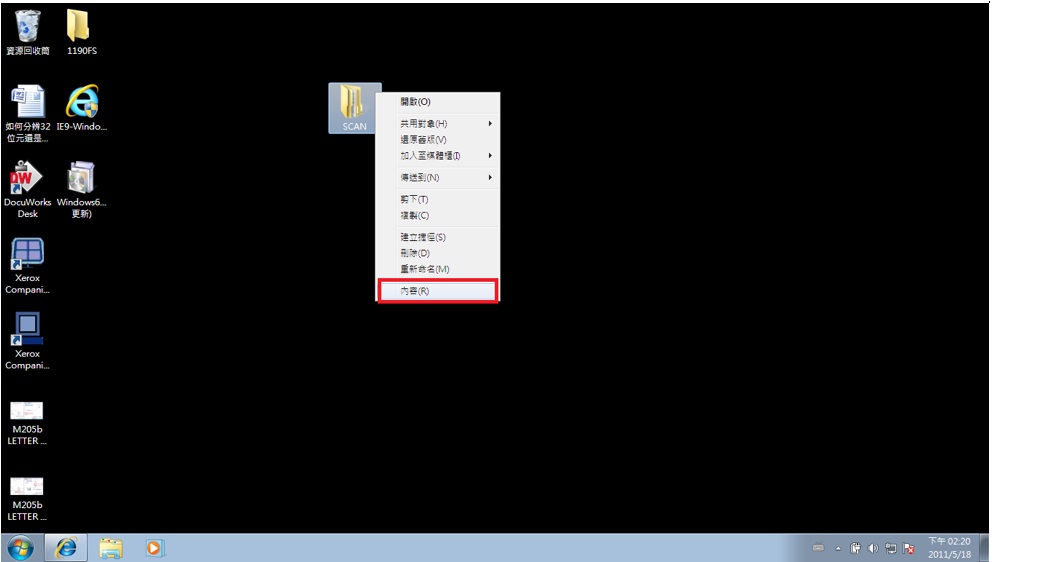
- 按右鍵新增一個【資料夾】 → 資料夾名稱可設定為英文或數字如:【SCAN 】→ 按右鍵選【內容】
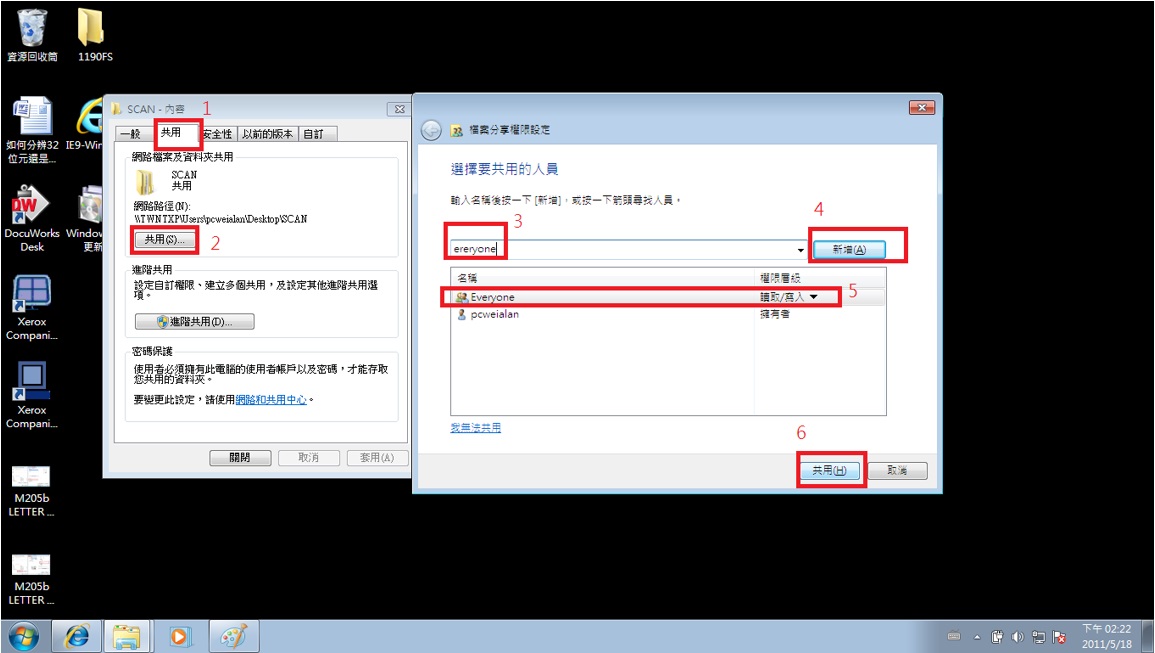
- 選【共用】 → 【共用(S)】 → 輸入【Everyone 】→ 【新增(A) 】 → 將Everyone設定成【讀取/寫入】 → 點選【共用(H)】
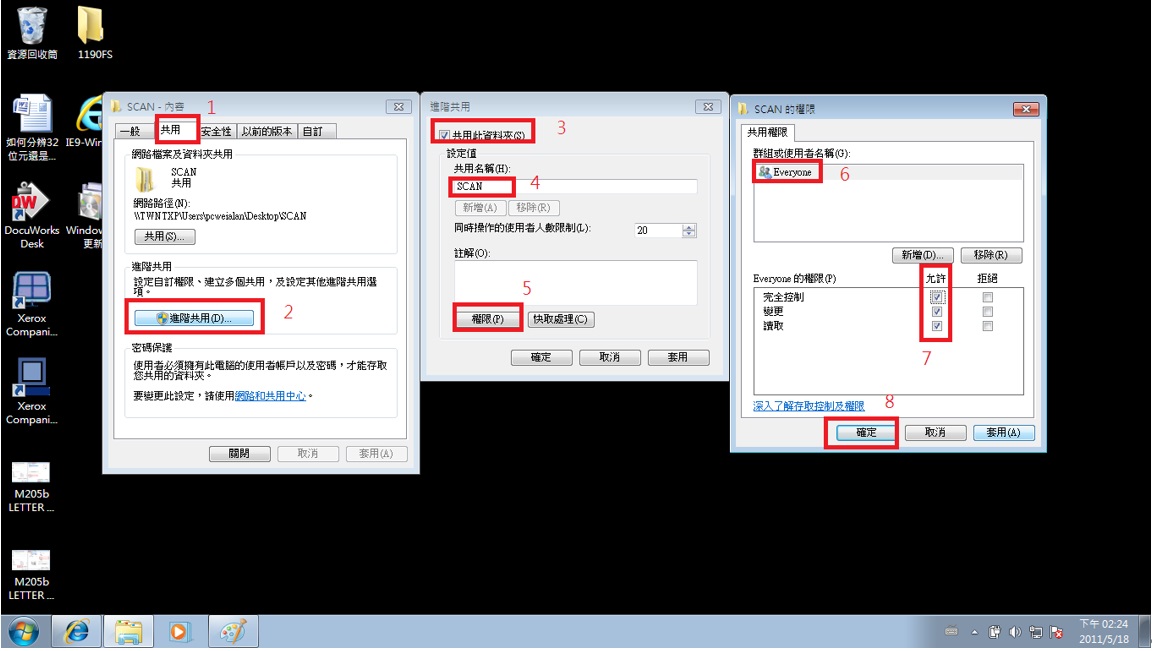
- 選【共用】 → 選【進階共用 】→ 共用此資料夾(S)【打勾】 → 將共用名稱設成【SCAN 】→ 選【權限(P) 】 → 選【Everyone】並將權限的完全控制/變更/讀取都【勾允許】 → 按【確定2次】
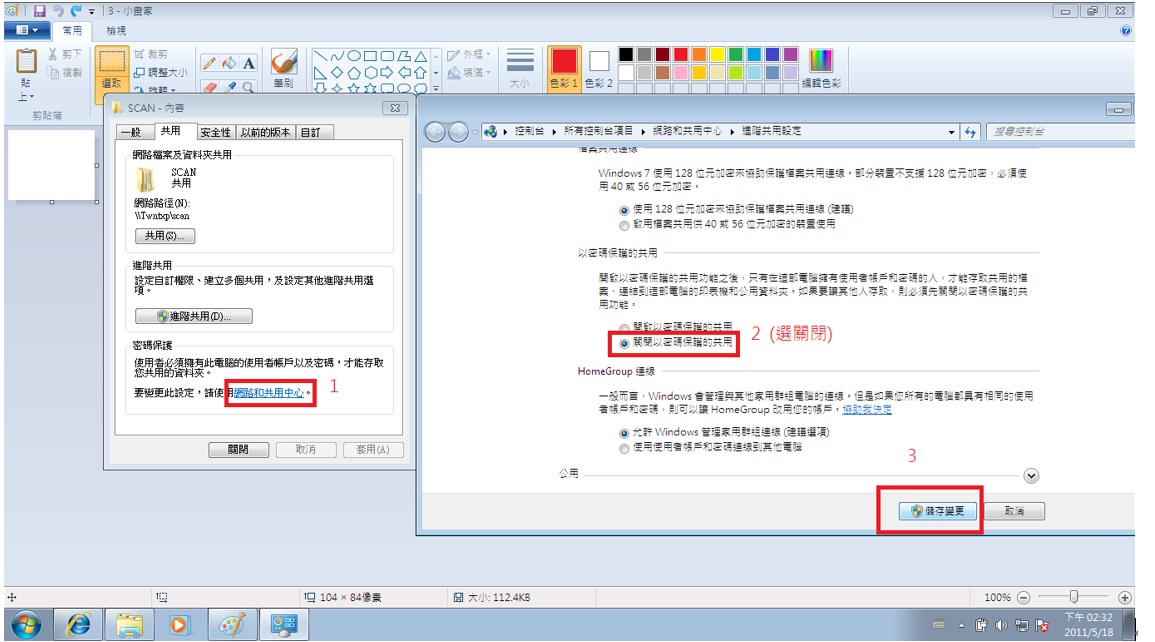
- 選【共用】 → 【網路和共用中心】 → 密碼保護的共用 → 設成【關閉】→ 按【儲存變更】
【啟動網際網路服務設定CWIS】
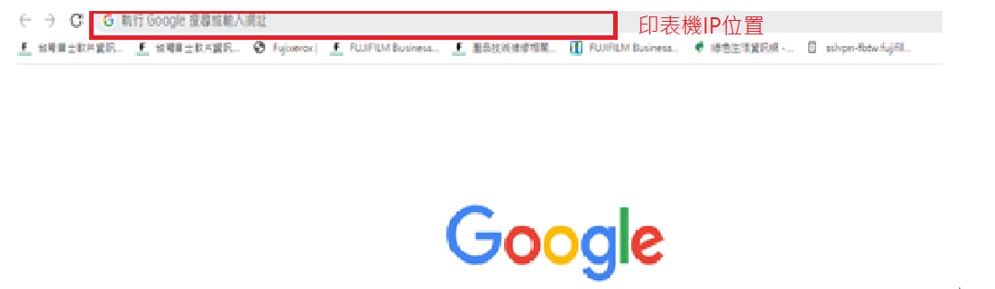
- 打開Web(網頁瀏覽器),輸入【印表機的IP位置】
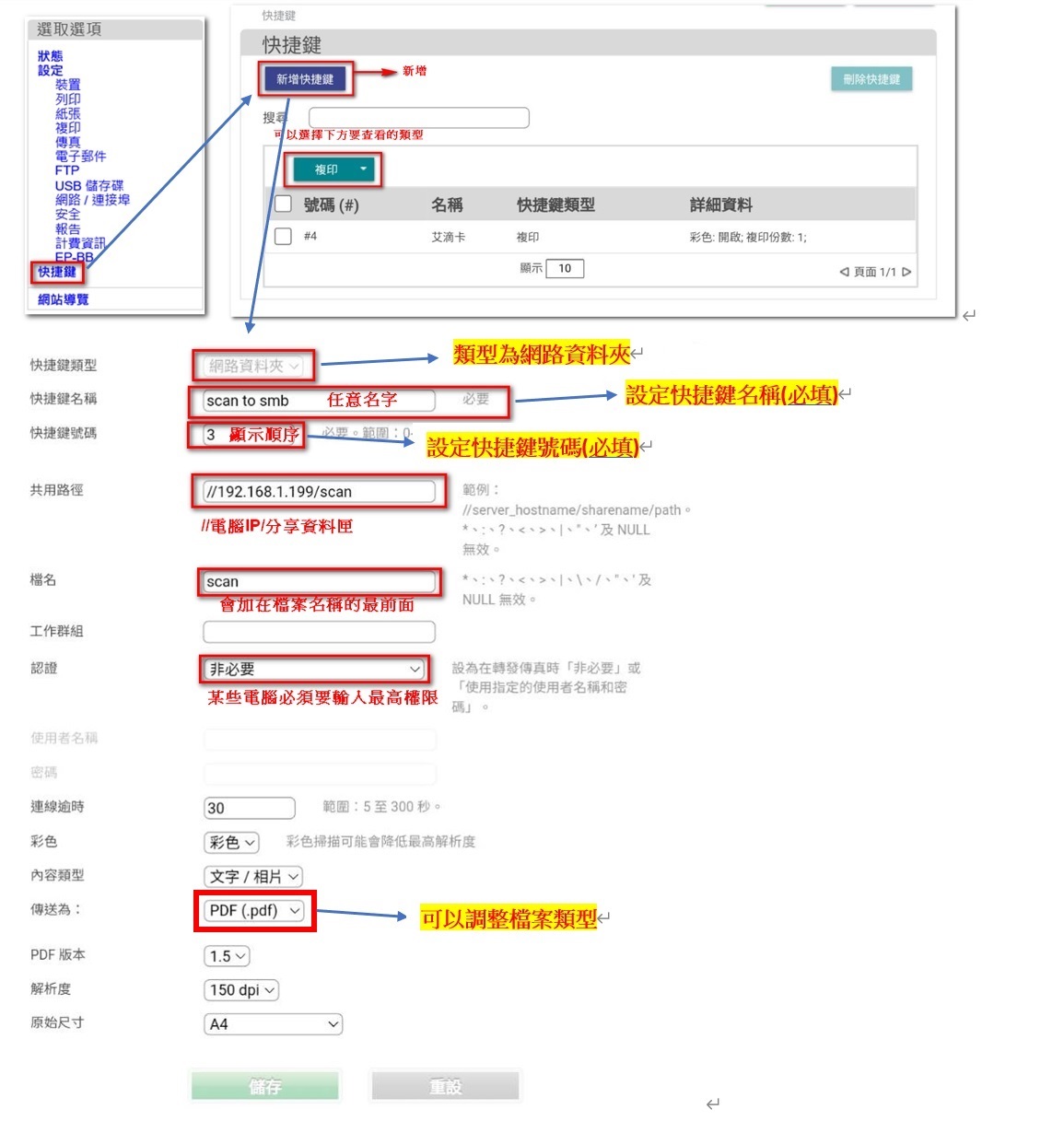
- 印表機遠端管理介面 → 選【快捷鍵】 → 選【新增快捷鍵】→ 輸入以下欄位
【印表機面板操作步驟】
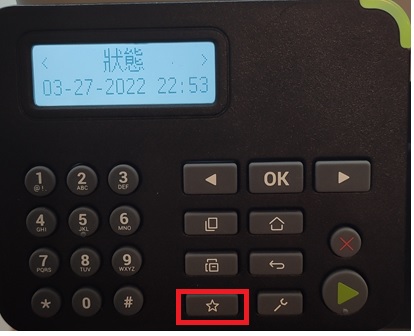
- 選【☆ 快捷鍵】
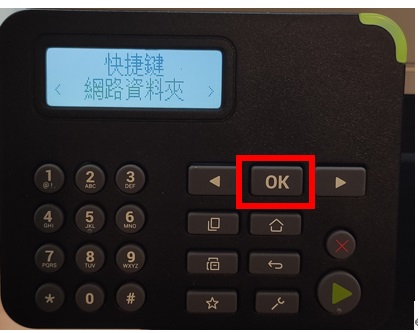
- 選【網路資料夾】 → 按【OK 】
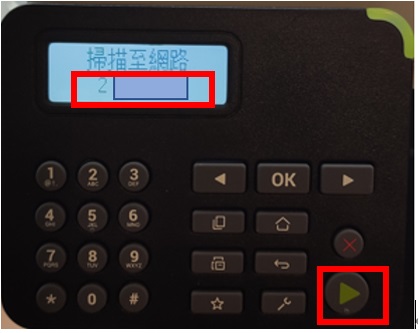
- 選【掃描至網路】 → 按【OK 】→ 選【電腦設定的快捷鍵名稱】 → 按【啟動】
|
 富士軟片資訊 | 台灣